EXTRUIR SALIENTE/BASE
En este tutorial voy a explicaros como usar la operación Extruir Base/Saliente de SolidWorks. La Extrusión es una de las operaciones más comunes y es usada para convertir un croquis 2D en un objeto 3D.
Crear una nueva pieza
Vamos a abrir una pieza nueva con la configuración de unidades en milímetros.
Archivo > Nuevo > Pieza
Crear un boceto 2D
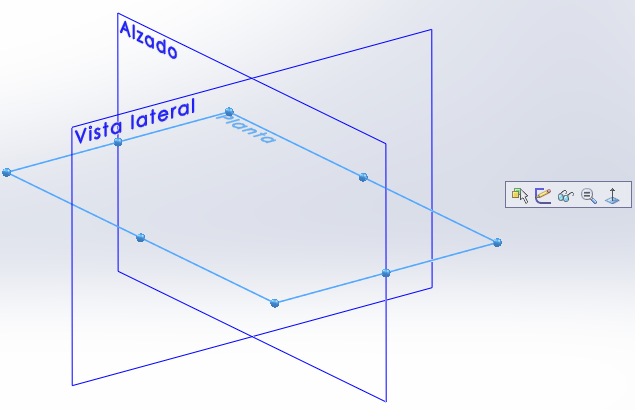
Creamos un
croquis 2D en el plano planta, seleccionando el icono de croquis 2D en el árbol
de operaciones o bien con seleccionando el plano de referencia planta. Tal como
se muestra en las siguientes imágenes.
Automáticamente la
vista se orienta a la normal al plano planta.
Crear un rectángulo de centro
Vamos a crear un
rectángulo de centro. Desde el origen de coordenadas del plano.
Herramientas > Entidades de croquis
> Rectángulo de centro o clic en
la pestaña operaciones icono que se muestra en la siguiente imagen.
Acotamos el
rectángulo con las dimensiones de 150 x 100 mm.
Crear un Extruir saliente/base
Insertar > Saliente/Base o clic en la pestaña operaciones icono que se muestra
a continuación

El menú del
property
manager de la operación
extruir
saliente aparece a la izquierda.
La Dirección
1 está configurada con la opción de Hasta
profundidad especificada.
 Cambia la dirección de la extrusión.
Clica unas cuantas veces para ver como invierte la dirección.
 Valor que especifica la profundidad de la extrusión.
 Valor con el ángulo de inclinación de los lados de la extrusión (desmoldeo)
El desmoldeo
hacia fuera es haciendo clic en el checkbox que se encuentra debajo.
La
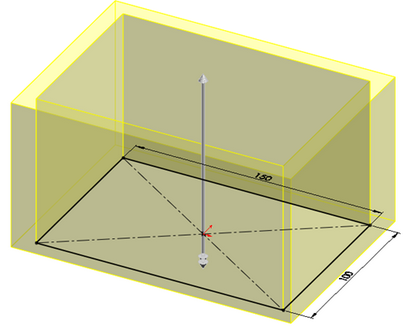
previsualización amarilla muestra la configuración actual de la extrusión
configurada, con profundidad especificada de 10mm.
Ahora
vamos a cambiar la profundidad de la extrusión a 100mm, tal y
como se muestra en la imagen.
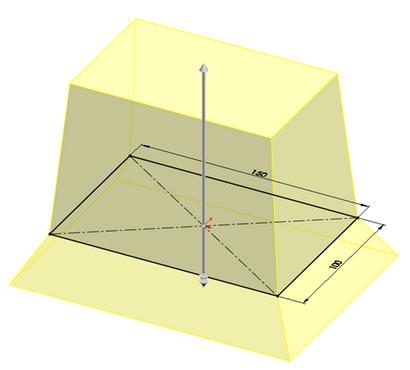
Vamos a realizar
un ángulo de salida hacia dentro de todos los lados de la extrusión de 5º en la
Dirección 1. Y un ángulo de salida hacia fuera de 30º en la Dirección 2. Tal y
como se muestra en las siguientes imágenes.
Además de la
opción Hasta profundidad especificada en
Dirección 1 y 2, existen otras opciones:
- Por todo: Solo disponible cuando tienes más sólidos en tu
pieza. Y lo que hace es realizar una extrusión hasta cubrir todos los demás cuerpo
sólidos de la pieza.
- Hasta el vértice: Nos permite extruir hasta un punto
específico o una arista de una forma.
- Hasta la superficie: Nos permite extruir hasta una superficie
específica.
- Equidistante de la superficie: Permite hacer una extrusión equidistante a
una superficie.
- Hasta el sólido: Solo disponible cuanto tienes más sólidos en tu
pieza. Permite realizar una extrusión de una forma hasta un sólido existente.
El sólido de referencia, donde finaliza la extrusión, tiene que ser mayor que
la forma a extruir.
- Plano medio: Extruye el croquis con la misma profundidad, tanto
en la dirección 1 como en la dirección 2.
- Hasta el siguiente: Extrusión
hasta el siguiente sólido que se encuentra. El sólido de referencia, donde
finaliza la extrusión, tiene que ser mayor que la forma a extruir.
Además de la
opción de Dirección 1, Dirección 2 hay también la opción de Operación lámina.
Con esta opción
podemos asignar grosor a nuestra extrusión, tal como se muestra a continuación.
Esta opción permite cambiar el grosor de la extrusión.
Con la opción Tapas en extremos seleccionada se puede
cerrar la parte superior e inferior de la extrusión, obteniendo una extrusión
hueca interiormente.
Por último, la
opción Contornos seleccionados nos
permite hacer extrusiones de dos o más contornos al mismo tiempo, seleccionando
las regiones que queremos extrusionar. Tal y como podemos observar en color
rosa, con la siguiente imagen.
Recuerda
siempre hacer clic en 
para aplicar la
extrusión configurada.
Pues esto es todo
por ahora. Espero que hayan aprendido algo acerca de la operación Extruir Saliente/Base.
Si tienes alguna
pregunta o quieres añadir algo sobre este tutorial, puedes dejar tu comentario
a continuación.
Un saludo,
Manuel Mengual de
BlogsDeCAD.