Blogs de CAD

Una serie de BLOGS relacionados con el mundo del CAD. Donde encontrar novedades, tutoriales, manuales y videos tutoriales de los más importantes softwares de modelado 3D, como SolidWorks, Catia, Siemens NX, Inventor,...

Novedades

Todas las noticias y novedades acerca de SolidWorks. Nuevas funcionalidades, releases y eventos relacionados con este programa.

Tutoriales

Tutoriales con los conocimientos básicos para realizar diversas cosas con SolidWorks

Ejercicios

Conjunto de ejercicios sencillos para practicar las diferentes operaciones y funcionalidades de SolidWorks

Video tutoriales

Video tutoriales con ejercicios más complejos, explicando paso por paso como modelar todo tipo de objetos con SolidWorks

lunes, 18 de marzo de 2013

Herramienta Barrido - Modelar un pasador de chaveta

En este video tutorial explico como modelar un Pasador de Chaveta usando la operación de Barrer / Barrido (Saliente/Base barrido) como técnica de modelado avanzado con SolidWorks.


El tutorial muestra básicamente la operación de barrer o barrido en solidworks (Saliente/Base barrido). Una operación de técnicas de modelado avanzado de SolidWorks, basada en un perfil y un trayecto a seguir. 


Además se explica, aunque de forma muy básica, como usar el renderizador PhotoView 360 para crear una imagen real del pasador de chaveta que se modela en el video. Esta imagen podría ser perfectamente, una imagen de catálogo de este producto.


Espero que el video tutorial sea interesante...

Un saludo,
Manuel de BlogsdeCAD

miércoles, 13 de marzo de 2013

Superficies - Modelar una pastilla de jabón


En este video tutorial explico como modelar una Pastilla de Jabón superficies como técnica de modelado avanzado con SolidWorks.


El tutorial muestra todos los pasos a seguir para modelar un pastilla de jabón, consiguiendo un sólido de la misma a través del uso de superficies. Lo cuál nos permite realizar cualquier tipo de forma sin ningún tipo de problemas a la hora del diseño.

Espero que el video tutorial sea interesante...

Un saludo,
Manuel de BlogsdeCAD

viernes, 8 de marzo de 2013

Herramienta Recubrimiento - Modelar un marker pen (Fluorescente)

En este video tutorial explico como modelar un Marker Pen (Fluorescente) usando la técnica de modelado avanzado de SolidWorks Recubrimiento.


El tutorial muestra como desde dos imágenes creadas por nosotros mismos, podemos llegar a modelar en 3D cualquier objeto. En este caso un Marker Pen. Para modelado del mismo he usado la operación de recubrimiento varias veces junto con el uso de curvas guías.

Espero que el video tutorial sea interesante...

Un saludo,

Manuel de BlogsDeCad


domingo, 3 de marzo de 2013

Video - Como crear un nuevo croquis


Este video tutorial explica como crear un nuevo croquis en SolidWorks y las formas que tenemos de crearlos. También nos explica como podemos identificar si estamos en un croquis o no y como salir de el.


Espero que el video tutorial os haya resultado de utilidad.

Un saludo,

Manuel

sábado, 2 de marzo de 2013

Acotar un croquis


Las cotas son otro modo de definir geometrías y capturar la intención del diseño en el sistema de SolidWorks. La ventaja de utilizar una cota reside en que la misma se utiliza tanto para
visualizar el valor actual como para cambiarlo.

COTAS INTELIGENTES


La herramienta Cota inteligente determina el tipo apropiado de cota basado en la geometría escogida, obteniendo una vista preliminar de la cota antes de crearla. Por ejemplo, si usted escoge un arco, el sistema creará una cota radial. Si escoge un círculo, obtendrá una cota de diámetro, mientras que si selecciona dos
líneas paralelas creará una cota lineal entre ellas. En los casos en que la herramienta Cota inteligente no sea lo suficientemente inteligente, usted tendrá la opción de seleccionar puntos finales y mover la cota a diferentes posiciones de medición.

¿Donde encontrarlo?


  1. En el menú Herramientas, seleccione Cotas, Inteligente.
  2. O haga clic con el botón secundario del ratón y seleccione Cota inteligente en el menú contextual. 
  3. O, en la barra de herramientas Cotas/Relaciones, seleccione la herramienta Cota inteligente  

Acotar: Selección y vista previa

Cuando usted elige la geometría de croquis mediante la herramienta de cota, el sistema crea una vista preliminar de la cota. Esta vista preliminar le permite ver todas las opciones posibles moviendo simplemente el ratón después de realizar las selecciones. Al hacer clic con el botón izquierdo del ratón, la cota se ubica en su posición y orientación actuales. Al hacer clic con el botón secundario del ratón, se bloquea sólo la orientación, permitiéndole mover el texto antes de colocarlo finalmente haciendo clic con el botón izquierdo del ratón. 
Con la herramienta de cota y dos puntos finales seleccionados, a continuación se muestran tres orientaciones posibles para una cota lineal. El valor se deriva de la distancia de punto a punto inicial y podría cambiar en función de la orientación seleccionada.

Modificar una cota

La herramienta Modificar, que aparece cuando se crea o edita (haciendo doble click en el valor de la cota) una cota (parámetro), tiene varias opciones. 

Las opciones disponibles son:
  1. Aumentar o disminuir el valor en una cantidad preestablecida
  2. Guardar el valor actual y salir del cuadro de diálogo  Pulsar Intro tiene el mismo efecto
  3. Restaurar el valor original y salir del cuadro de diálogo 
  4. Reconstruir el modelo con el valor actual 
  5. Cambiar el valor de paso incremental 
  6. Marcar la cota para importar el dibujo 


Cotas angulares

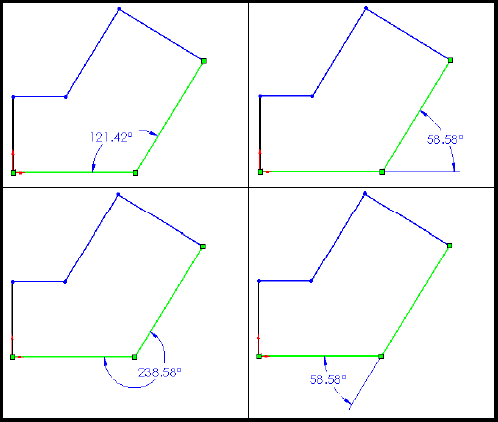
Pueden crearse cotas angulares utilizando la misma herramienta de cota que se utiliza para crear cotas lineales, de diámetro y radiales. Seleccione dos líneas no colineales y no paralelas, o seleccione tres puntos finales no colineales. 
Según el lugar donde coloque la cota angular, usted puede obtener el ángulo interior o el exterior, el ángulo agudo o el oblicuo.